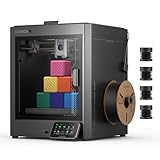
Verliert die WLAN‑Verbindung häufig während des Drucks?
Du kennst das sicher. Du startest einen mehrstündigen Druck und nach ein paar Stunden bricht die WLAN‑Verbindung ab. Der Druck steht still. Oder der Druck läuft weiter, aber das Monitoring ist weg. Solche Situationen treffen Hobby‑Maker, Einsteiger und fortgeschrittene 3D‑Drucker‑Nutzer gleichermaßen. Besonders ärgerlich ist das bei großformatigen Modellen oder wenn du live überwachen willst.
Typische Auslöser sind schwaches Signal, Störquellen wie andere Funkgeräte, automatische Energiesparfunktionen am Router oder am Drucker, Firmwarefehler und Netzwerküberlastung. Auch die Wahl von 2,4 GHz oder 5 GHz spielt eine Rolle. Manchmal liegt das Problem beim Upload großer G‑Code‑Dateien. Manchmal verliert der Drucker seine IP oder die Verbindung zu einem Server wie OctoPrint.
Die Folgen sind konkret. Ein Druck kann fehlschlagen und Material geht verloren. Du siehst keine Fehler mehr während des Drucks. Dateien können beschädigt werden. Im schlimmsten Fall stehst du vor einem halbfertigen Objekt und musst von vorn beginnen.
Dieser Artikel zeigt dir, wie du das Problem systematisch löst. Du erhältst eine Checkliste für die Fehlersuche. Du lernst einfache Router‑ und Drucker‑Einstellungen, wie Channelwahl und feste IP. Du bekommst Tipps zu Reichweitenverbesserung, alternativen Verbindungswegen und zu Softwarelösungen wie lokalem Slicing oder OctoPrint. Außerdem erkläre ich, welche Tests du Schritt für Schritt durchführst und wann ein Hardwaretausch sinnvoll ist. So findest du die Ursache schneller und vermeidest verlorene Drucke.
Wenn die WLAN‑Verbindung während eines Drucks abbricht, ist das meist keine zufällige Macke. Häufig handelt es sich um ein Zusammenspiel aus Reichweite, Störquellen, Router‑Einstellungen und Software. Ein Paketverlust kann dazu führen, dass die Steuerbefehle nicht mehr ankommen. Ein Verbindungsabbruch kann das Monitoring beenden. In manchen Setups bricht der Druck ganz ab, wenn die Drucksoftware oder das Drucker‑Interface die Verbindung verliert.
In der Praxis treten die Probleme in typischen Situationen auf. Dein Drucker steht im Keller und der Router oben im Wohnzimmer. Viele Nutzer sehen Aussetzer, wenn Mikrowellen oder Babyfone in Betrieb sind. Bei großen G‑Code‑Dateien passiert ein Abbruch oft während des Uploads. Oder der Router vergibt die IP neu und der Drucker verliert die Verbindung zu OctoPrint oder zur Cloud.
Die folgende Tabelle liefert eine strukturierte Übersicht. Sie zeigt Ursachen, typische Symptome und konkrete, praktische Lösungsansätze. Wenn sinnvoll, nenne ich konkrete Hardware oder Software als Beispiel.
Ursache
Symptome
Konkrete Lösungsansätze
Schwaches Signal / Reichweite
Verbindungsabbrüche bei größerer Entfernung. Paketverlust. Aussetzer bei Bewegung des Gehäuses.
Drucker näher zum Router platzieren. WLAN‑Repeater oder Mesh‑System einsetzen. Externe Antenne am Router verwenden. 2,4‑GHz statt 5‑GHz wählen für bessere Reichweite.
Funkinterferenzen
Unregelmäßige Verbindungsabbrüche, besonders bei Betrieb anderer Geräte wie Mikrowelle oder Bluetooth.
Kanalwechsel im Router. Kanal mit weniger Überlappung wählen. Abstand zu Störquellen vergrößern. 5‑GHz testen, wenn kurze Reichweite akzeptabel ist.
Router‑Energieverwaltung oder DHCP‑Lease
Verbindung bricht nach einer bestimmten Zeit. Drucker verliert IP und reconnectet nicht automatisch.
Im Router DHCP‑Leasedauer verlängern. Dem Drucker eine feste IP zuweisen. Energiesparfunktionen am Router deaktivieren.
Drucker‑WLAN‑Modul oder Firmware
Plötzliche Verbindungsabbrüche ohne erkennbares Muster. Neustart des Moduls nötig.
Firmware des Druckers aktualisieren. Falls ein externes Modul verwendet wird, tauschen oder prüfen. Beispiele für Module: ESP8266 oder ESP32. Bei eingebauten Lösungen Hersteller‑Support prüfen.
Netzwerküberlastung
Langsame Reaktionen, Paketverlust, Verbindungsabbrüche bei vielen Geräten.
QoS‑Einstellungen im Router nutzen. Nicht benötigte Geräte trennen. Für wichtige Drucke auf kabelgebundenes Ethernet wechseln oder einen separaten Gast‑AP einrichten.
Cloud‑ oder Serverprobleme (z. B. OctoPrint/Cloud)
Verbindungsabbrüche zur Benutzeroberfläche. Upload bricht ab.
Lokales Slicing und direkter Upload vermeiden. OctoPrint auf einem Raspberry Pi 4 betreiben für stabilere lokale Steuerung. Regelmäßige Backups der Konfiguration.
Hardware‑Defekt am Drucker oder Router
Ständige, reproduzierbare Abbrüche. Gerät nicht dauerhaft im Netz sichtbar.
Hardware prüfen. Mit anderem Router oder Gerät testen. Bei Router‑Problemen Modelle mit stabiler Firmware wählen, z. B. ASUS RT‑AC66U oder Netgear Nighthawk R7000 als Beispiele für modellbasierte Diagnosen.
Sicherheitseinstellungen / Isolation
Drucker kann nicht von PC/Smartphone angesprochen werden. Verbindungsabbrüche bei bestimmten Diensten.
Client‑Isolation im WLAN deaktivieren. Firewall‑Regeln prüfen. Ports freigeben, die für OctoPrint oder andere Dienste nötig sind.
Zusammenfassend hilft systematisches Vorgehen. Prüfe zuerst Reichweite und Störungen. Dann Router‑ und Drucker‑Einstellungen. Nutze lokale Lösungen wie OctoPrint auf einem Raspberry Pi, wenn möglich. Wenn alles andere fehlschlägt, teste Hardwaretausch. So findest du die Ursache schneller und verhinderst verlorene Drucke.
Schritt‑für‑Schritt Fehlersuche und Behebung
1. Sofortcheck: Verbindung und Druckstatus
Schaue zuerst auf das Druckerdisplay und die Drucksoftware. Ist der Druck wirklich gestoppt oder nur das Monitoring unterbrochen? Prüfe, ob der Drucker im Router weiterhin als verbunden angezeigt wird. Ein schneller Reboot des Routers kann temporäre Probleme beheben. Starte den Drucker nicht sofort neu, wenn er noch Material verarbeitet. Du könntest sonst den Druck verlieren.
2. Signalstärke messen
Miss die WLAN‑Signalstärke am Aufstellort des Druckers. Nutze eine App wie „WiFi Analyzer“ auf dem Smartphone. Notiere RSSI‑Werte. Werte unter −70 dBm deuten auf schwaches Signal hin. Platziere den Drucker näher am Router oder entferne Hindernisse wie dicke Wände.
3. Kanal‑Konflikte prüfen und Kanal wechseln
Starte einen WLAN‑Scan, um belegte Kanäle zu sehen. Wähle im Router einen Kanal mit wenig Überlappung. Bei 2,4 GHz sind die Kanäle 1, 6 und 11 gute Optionen. Wechsle getestetweise zwischen 2,4 GHz und 5 GHz. 2,4 GHz hat bessere Reichweite. 5 GHz hat mehr Kapazität bei kurzer Distanz.
4. DHCP und feste IP konfigurieren
Prüfe die DHCP‑Leasedauer im Router. Vergib nach Möglichkeit eine feste IP für den Drucker. So vermeidest du Adresswechsel während langer Drucke. Dokumentiere die Einstellungen, bevor du sie änderst.
5. Energiesparfunktionen deaktivieren
Deaktiviere WLAN‑Energiesparmodi im Drucker und im Router. Manche Geräte trennen Verbindungen, um Strom zu sparen. Prüfe auch Sleep‑Einstellungen für den Router.
6. Firmware‑Checks und Updates
Prüfe die Firmware deines Druckers und des WLAN‑Moduls. Aktualisiere bei Bedarf. Sichere vorher Konfigurationen. Bei externen Modulen wie ESP8266 oder ESP32 tausche das Modul nur, wenn du die nötige Erfahrung hast.
7. Routerdiagnose und Netzwerküberlastung
Kontrolliere Router‑Logs auf Verbindungsfehler. Reduziere die Anzahl aktiver Geräte während eines wichtigen Drucks. Nutze QoS, um dem Drucker Priorität zu geben. Teste alternativ mit einem Gast‑Netzwerk oder einem separaten Access Point.
8. Lokale Steuerung als stabile Alternative
Setze für kritische Drucke auf lokale Steuerung. Installiere OctoPrint auf einem Raspberry Pi und betreibe den Drucker lokal. Alternativ exportiere G‑Code auf SD‑Karte oder drucke per USB, um WLAN ganz zu umgehen.
9. Hardwaretests und Ersatz
Teste den Drucker an einem anderen WLAN oder einem mobilen Hotspot. Verhält sich das gleiche Problem, liegt es wahrscheinlich am Drucker. Tausche zur Diagnose das WLAN‑Modul oder teste mit einem anderen Router. Wenn ein Router fehlerhaft ist, erwäge ein Modell mit stabiler Firmware.
10. Temporäre Workarounds und Priorisierung
Wenn du einen langen Druck planst, slice lokal und nutze SD/USB. Setze bei wiederkehrenden Ausfällen zuerst auf einfache Maßnahmen: Nähe zum Router, Kanalwechsel, feste IP. Falls das nichts bringt, fahre mit Firmware und Hardware weiter. Notiere die Ergebnisse jeder Änderung, damit du systematisch vorgehst.
Warnhinweis: Firmware‑Updates und Hardwaretausch bergen Risiken. Sichere Konfigurationen. Folge Herstelleranweisungen. Vermeide unsichere Netzwerkeinstellungen als dauerhafte Lösung.
Mit dieser Reihenfolge findest du meist schnell die Ursache. Beginne mit den einfachen Checks. Steigere dann die Eingriffe. So reduzierst du Ausfallzeiten und sparst Material.
Häufige Fragen
Warum bricht die WLAN‑Verbindung während des Drucks ab?
Das liegt meist an schwachem Signal, Funkstörungen oder an Netzwerk‑Einstellungen wie kurzer DHCP‑Leasedauer. Auch Firmwareprobleme im Drucker oder im WLAN‑Modul können Verbindungen instabil machen. Bei großer Netzwerkbelastung gehen Pakete verloren und die Verbindung bricht ab. Selten ist ein Hardwaredefekt die Ursache.
Was kann ich sofort tun, wenn die Verbindung mitten im Druck abbricht?
Überprüfe zuerst, ob der Druck tatsächlich gestoppt ist oder nur das Monitoring ausgefallen ist. Entferne Störquellen wie laufende Mikrowellen und prüfe die Signalstärke am Drucker. Wenn möglich exportiere G‑Code auf SD oder USB und setze den Druck lokal fort. Vermeide einen Neustart des Druckers während eines laufenden Drucks, falls das den Job unterbrechen würde.
Welche Router‑ und Drucker‑Einstellungen sollte ich anpassen?
Vergib dem Drucker eine feste IP oder verlängere die DHCP‑Leasedauer im Router. Deaktiviere Energiesparfunktionen im Drucker und client‑isolation im WLAN. Wechsel bei Störungen den Kanal oder probiere 2,4 GHz statt 5 GHz. Nutze bei Bedarf QoS, um dem Drucker Priorität zu geben.
Gibt es alternative Übertragungswege, wenn WLAN unzuverlässig ist?
Ja. Am einfachsten ist der direkte Betrieb per SD‑Karte oder USB. Ethernet ist deutlich stabiler als WLAN, falls dein Drucker einen Anschluss hat. Eine lokale Steuerung mit OctoPrint auf einem Raspberry Pi und Kabelverbindung kombiniert Überwachung und stabile Verbindung.
Wann lohnt sich ein Austausch von Hardware?
Wenn nach systematischer Fehlersuche Reichweite, Kanalwechsel und Firmware‑Updates nichts bringen, ist ein Hardwaretausch sinnvoll. Teste vorher mit anderem Router oder einem mobilen Hotspot, um das Gerät zu isolieren. Bricht die Verbindung nur mit diesem Drucker reproduzierbar ab, prüfe das WLAN‑Modul oder den Router. Ersetze nur defekte Komponenten nach klarer Diagnose.
Um die Ursache von Verbindungsabbrüchen einzuordnen, hilft ein Blick auf die Technik. WLAN ist Funk. Funk hängt von Signalstärke, Frequenz, Kanalwahl und Protokollen ab. Netzwerke verwenden IP‑Adressen und stellen diese per DHCP bereit. Kleine Änderungen in diesem System können während eines Drucks zu Unterbrechungen führen.
Funktechnik und Signalstärke
Die Signalstärke misst man in dBm. Werte um −30 dBm sind sehr gut. Werte um −70 dBm sind schwach. Unter −80 dBm wird die Verbindung oft instabil. Schwaches Signal führt zu Paketverlust und zu häufigen Wiederholungen. Wiederholte Übertragungen erhöhen Latenz. Bei datengetriebenen Verbindungen kann das zu Verzögerungen oder Timeouts führen. Manche Drucker puffern nur wenig G‑Code. Fehlt Nachschub wegen Paketverlust, stoppt der Druck.
Interferenzen und Kanalüberlappung
WLAN im 2,4‑GHz‑Band nutzt schmale Kanäle. Kanäle überlappen sich. Bei engen Kanalabständen stören sich Netzwerke gegenseitig. Man spricht von Kanalüberlappung. Häufige Störquellen sind Mikrowellen, Bluetooth und kabellose Telefone. Im 5‑GHz‑Band gibt es mehr nicht überlappende Kanäle. 5 GHz hat aber geringere Reichweite und schlechtere Wanddurchdringung.
2,4 GHz reicht weiter und durchdringt Wände besser. Es ist aber stärker überlastet. 5 GHz bietet höhere Datenraten und mehr Kanäle. Die Reichweite ist kürzer. Für einen stabilen Druck ist oft 2,4 GHz die sicherere Wahl, wenn dein Drucker weiter vom Router steht.
DHCP, IP‑Leases und Verbindungsaufbau
DHCP vergibt IP‑Adressen temporär. Diese Zuteilung nennt man IP‑Lease. Läuft die Lease ab und der Router vergibt eine neue Adresse, verliert eine bestehende Verbindung oft die Zuordnung. Manche Steuer‑Interfaces reconnecten automatisch. Andere verlieren die Sitzung. Eine feste IP verhindert solche Unterbrechungen.
Protokolle, Puffer und Firmware
Netzwerkprotokolle wie TCP sorgen für fehlerfreie Übertragung. Bei Paketverlust müssen Pakete neu gesendet werden. Das verzögert die Datenlieferung. Drucker‑Firmware und WLAN‑Module steuern Puffer und Timeouts. Fehlerhafte Firmware oder instabile Module wie ältere ESP8266‑Boards können Verbindungen zum Absturz bringen. Regelmäßige Updates und stabile Module reduzieren das Risiko.
Zusammengefasst beeinflussen Signalstärke, Störungen, Frequenzwahl und Netzwerkverwaltung die Stabilität. Verstehst du diese Komponenten, kannst du gezielt Maßnahmen wählen. Das reduziert Ausfälle während langer Drucke.
Häufige Fehler vermeiden
Falsche Kanalwahl im 2,4‑GHz‑Band
Viele Nutzer lassen den Router automatisch einen Kanal wählen. Das führt oft zu Überlappungen mit Nachbarnetzen. Kanalüberlappung verursacht Paketverlust und Latenz. Vermeide das, indem du einen der nicht überlappenden Kanäle 1, 6 oder 11 manuell einstellst. Nutze eine App wie WiFi Analyzer, um freie Kanäle zu finden. Teste nach dem Wechsel einen Probeauftrag.
Zu großer Abstand zum Router
Ein schwaches Signal ist eine der häufigsten Ursachen. Werte unter −70 dBm sind kritisch. Stelle den Drucker näher an den Router oder baue Hindernisse wie Metall oder dichte Wände aus dem Weg. Wenn das nicht geht, verwende einen zuverlässigen Access Point statt billiger Repeater. Für stabile Verbindungen ist 2,4 GHz oft die bessere Wahl bei großer Entfernung.
Stromprobleme verursachen Neustarts und Netzwerkabbrüche. Schlechte Steckverbinder oder schwache USB‑Spannungsquellen betreffen besonders kleine Controller. Sorge für eine saubere Stromversorgung. Verwende eine geprüfte Steckdosenleiste oder USV bei langen Druckjobs. Prüfe auch USB‑Kabel und -Stecker.
Veraltete Firmware und Treiber
Alte Firmware kann Bugs und Verbindungsprobleme enthalten. Viele Fehler lassen sich per Update beheben. Aktualisiere Drucker‑Firmware und Router‑Firmware regelmäßig. Sichere vorher Einstellungen. Lies die Release‑Notes, um unerwünschte Änderungen zu vermeiden.
Unsinniger Einsatz von Repeatern statt Mesh
Einfach eingesetzte WLAN‑Extender erzeugen oft Handoffs und Latenzen. Das destabilisiert lange Drucke. Nutze wenn möglich ein echtes Mesh‑System oder kabelgebundene Access Points. Wenn du einen Repeater nutzt, prüfe, ob der Drucker bei ihm eine stabile Verbindung hält. Für kritische Drucke ist eine kabelgebundene Verbindung die sicherste Option.
Wenn du diese Fehler vermeidest, reduzierst du die meisten Verbindungsabbrüche. Arbeite Schritt für Schritt. Teste nach jeder Änderung. So findest du schnell die stabile Lösung für deinen Drucker.
Do’s & Don’ts zur Vermeidung von WLAN‑Abbrüchen
Die folgende Übersicht fasst praktische Maßnahmen zusammen, die du sofort umsetzen kannst. Auf der linken Seite stehen sinnvolle Maßnahmen. Auf der rechten Seite findest du häufige Fehler, die du vermeiden solltest. Die Tipps helfen dir, Verbindungsabbrüche bei langen Drucken zu reduzieren.
Do
Don’t
Feste IP für den Drucker. Reserviere im Router eine IP per DHCP‑Reservierung oder stelle eine statische Adresse ein.
DHCP‑Pool ohne Reservierung. Verlasse dich nicht auf zufällige IP‑Zuweisungen während langer Drucke.
SD‑Karte oder USB für kritische Jobs. Slice lokal und drucke direkt, wenn WLAN unzuverlässig ist.
Nur auf Cloud‑Uploads vertrauen. Vermeide große Drucke, die allein vom WLAN abhängen.
2,4 GHz nutzen bei großer Entfernung. Wechsle auf 2,4 GHz, wenn Reichweite wichtiger ist als maximale Geschwindigkeit.
Immer 5 GHz erzwingen. Fordere kein 5 GHz, wenn der Drucker weit entfernt steht oder Wände dazwischenliegen.
Router‑Einstellungen prüfen. Verlängere DHCP‑Leases, deaktivere Client‑Isolation und setze QoS für stabile Priorität.
Werkseinstellungen ignorieren. Lass Router auf Default, ohne Kanalwahl oder Energiesparoptionen anzupassen.
Firmware aktuell halten. Aktualisiere Router und Drucker‑Firmware nach Sicherung der Einstellungen.
Updates meiden aus Angst vor Änderungen. Alte Firmware kann bekannte Verbindungsfehler enthalten.
Stabile Infrastruktur wählen. Nutze ein Mesh‑System oder kabelgebundene Access Points für zuverlässige Abdeckung.
Billige Repeater ohne Plan einsetzen. Vermeide einfache Extender, die Handoffs und Latenz verursachen.